
네이버 지도를 사용하기 위해서는 우선 Client ID 를 발급받아야 하고 이후에 숏코드를 사용해서 지도를 원하는 위치에 표시합니다.
ClientID 발급받기 #
https://www.ncloud.com 접속, 회원 가입을 진행하세요

회원 가입이 완료되면, 로그인을 진행하세요. 메인 계정을 사용해야 합니다.
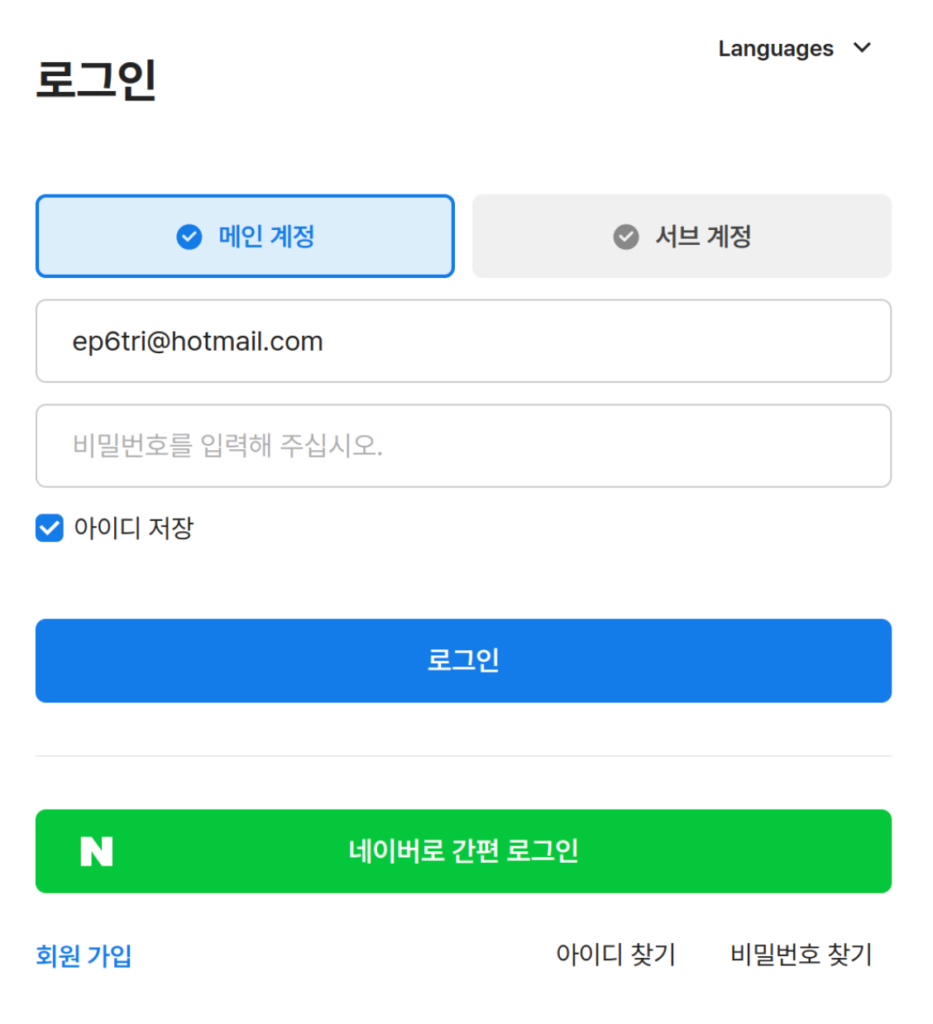
https://console.ncloud.com/dashboard 에 접속하세요.

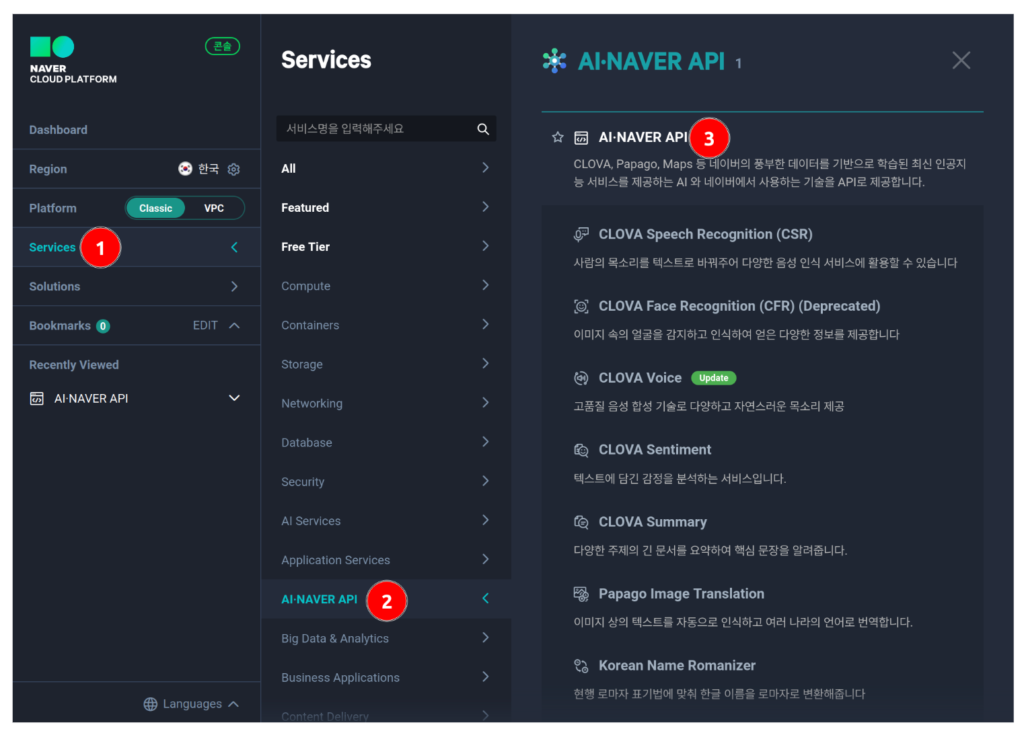
좌측 메뉴에서 Services 클릭합니다. 펼쳐지는 메뉴에서 AI·NAVER API 선택합니다.
(1, 2, 3 순서로 클릭)
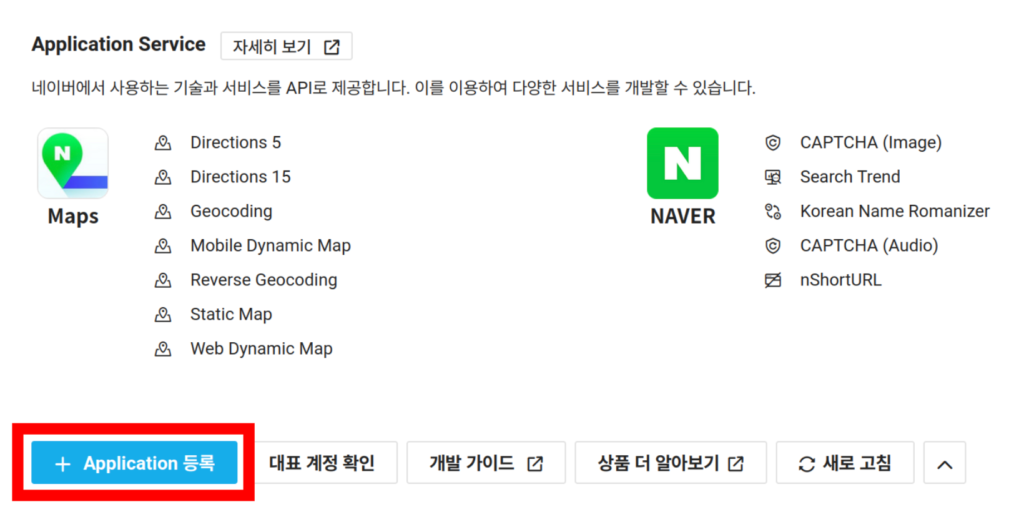
이동한 페이지 하단으로 이동해 ‘Application 등록’ 버튼을 눌러줍니다.
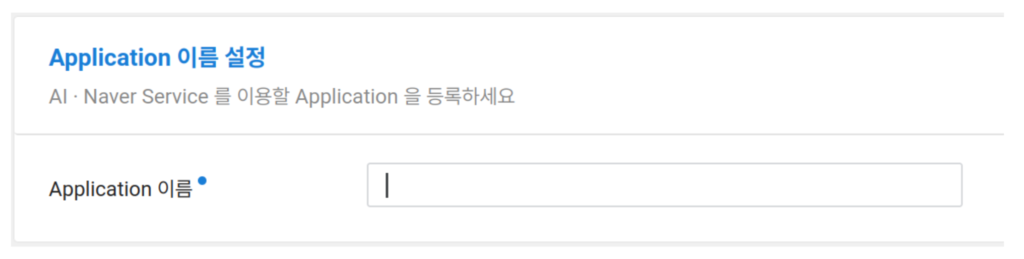
이름란에는 적절한 이름을 자유롭게 지어 줍니다.
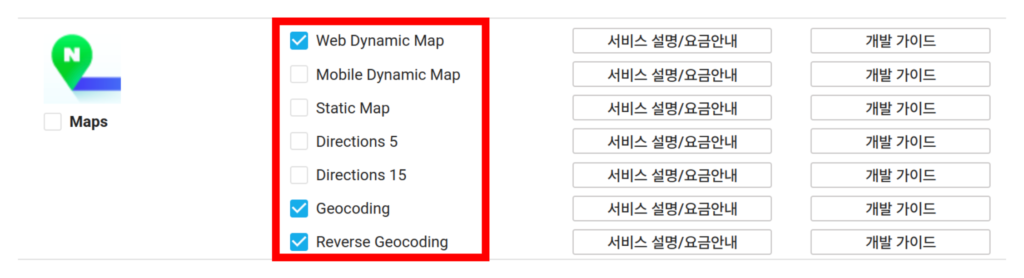
서비스 선택으로 Maps, 아래 그림처럼 항목을 체크하세요.
- Web Dynamic Map
- Geocoding
- Reverse Geocoding
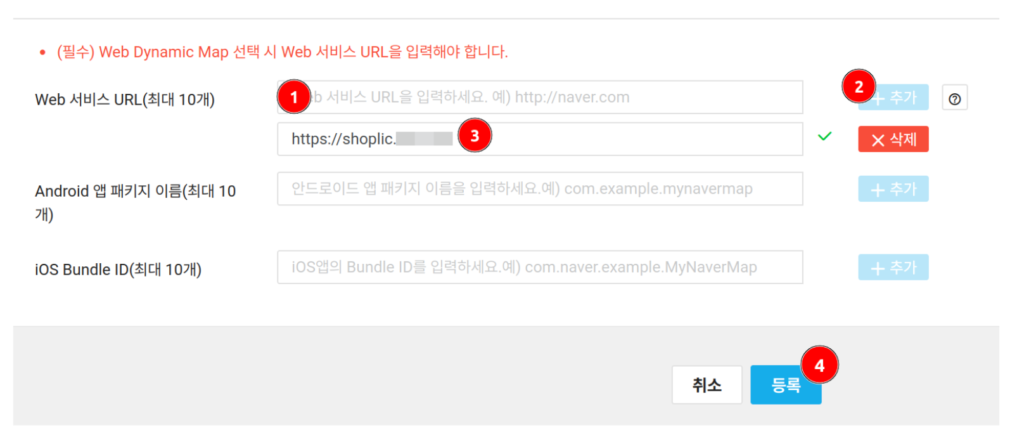
서비스 환경 등록란, Web 서비스 URL에 추가하고자 하는 웹사이트의 URL을 입력합니다.
- 1에 URL 입력.
- 2의 ‘+ 추가’ 버튼 클릭.
- 3처럼 URL이 삽입을 확인.
- 4 ‘등록’ 버튼을 눌러 진행.
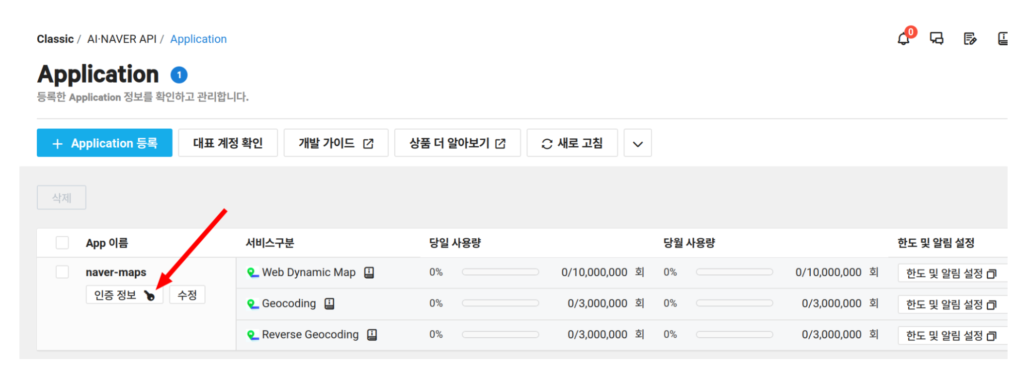
아래처럼 생성되었음을 확인한 후, ‘인증 정보’ 버튼 클릭
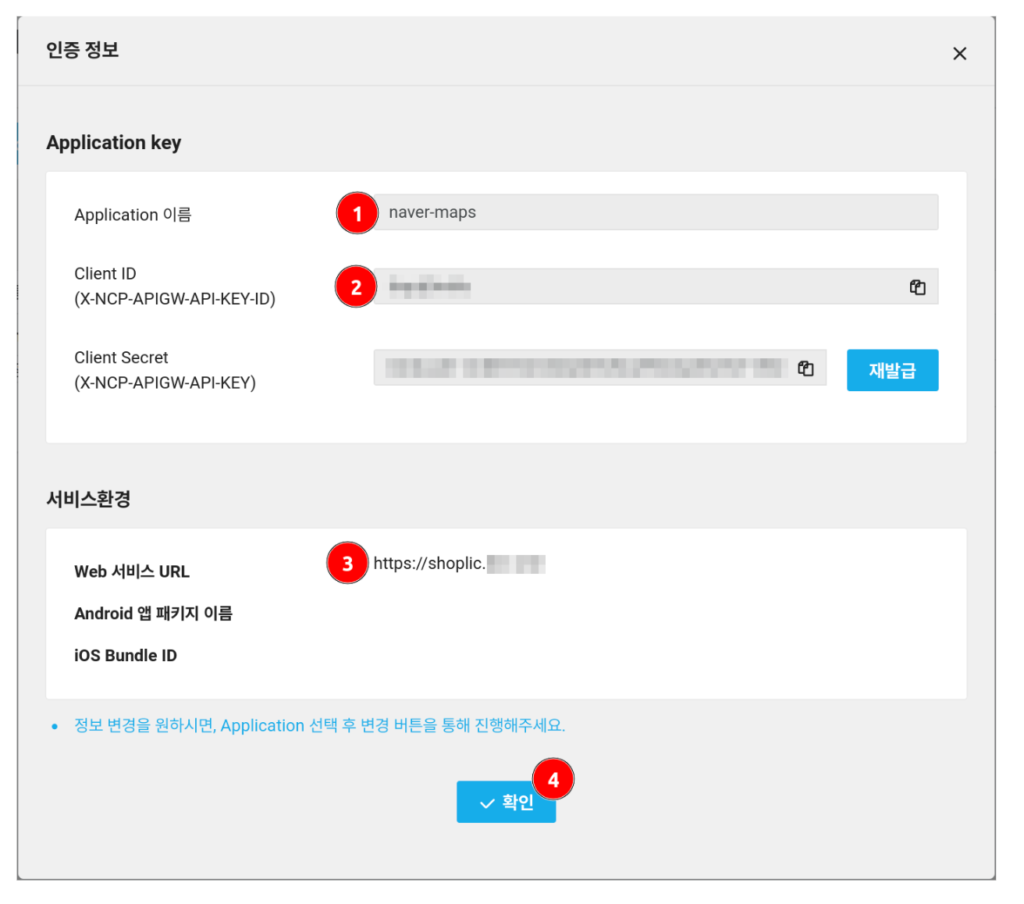
[1] Application 이름 확인
[2] Client ID 복사
[3] 웹사이트 URL 확인
[4] 버튼을 눌러 창을 닫음.
Client ID를 발급받으셨습니다.
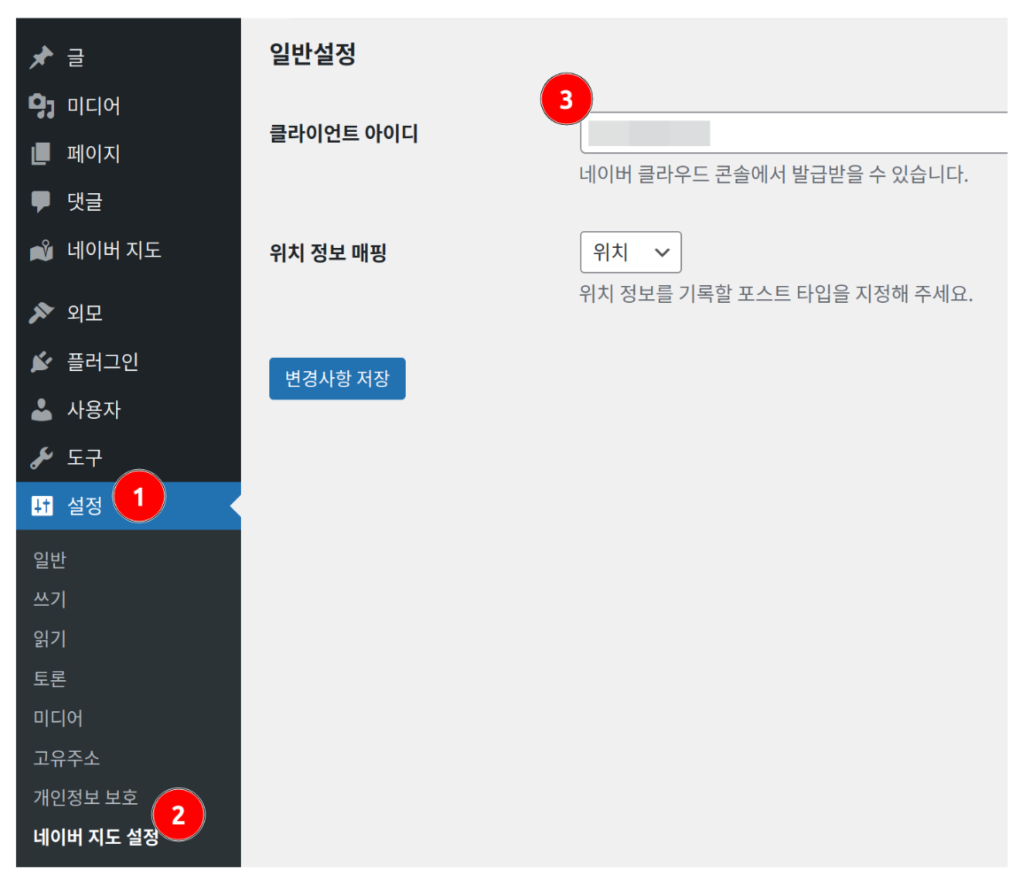
워드프레스 관리자 설정 > 네이버 지도 설정 > 클라이언트 아이디에 붙여넣습니다.
저장 버튼을 눌러 모든 과정을 완료합니다.
이상입니다. 전체 과정을 아래 영상에서 확인하실 수도 있습니다.


